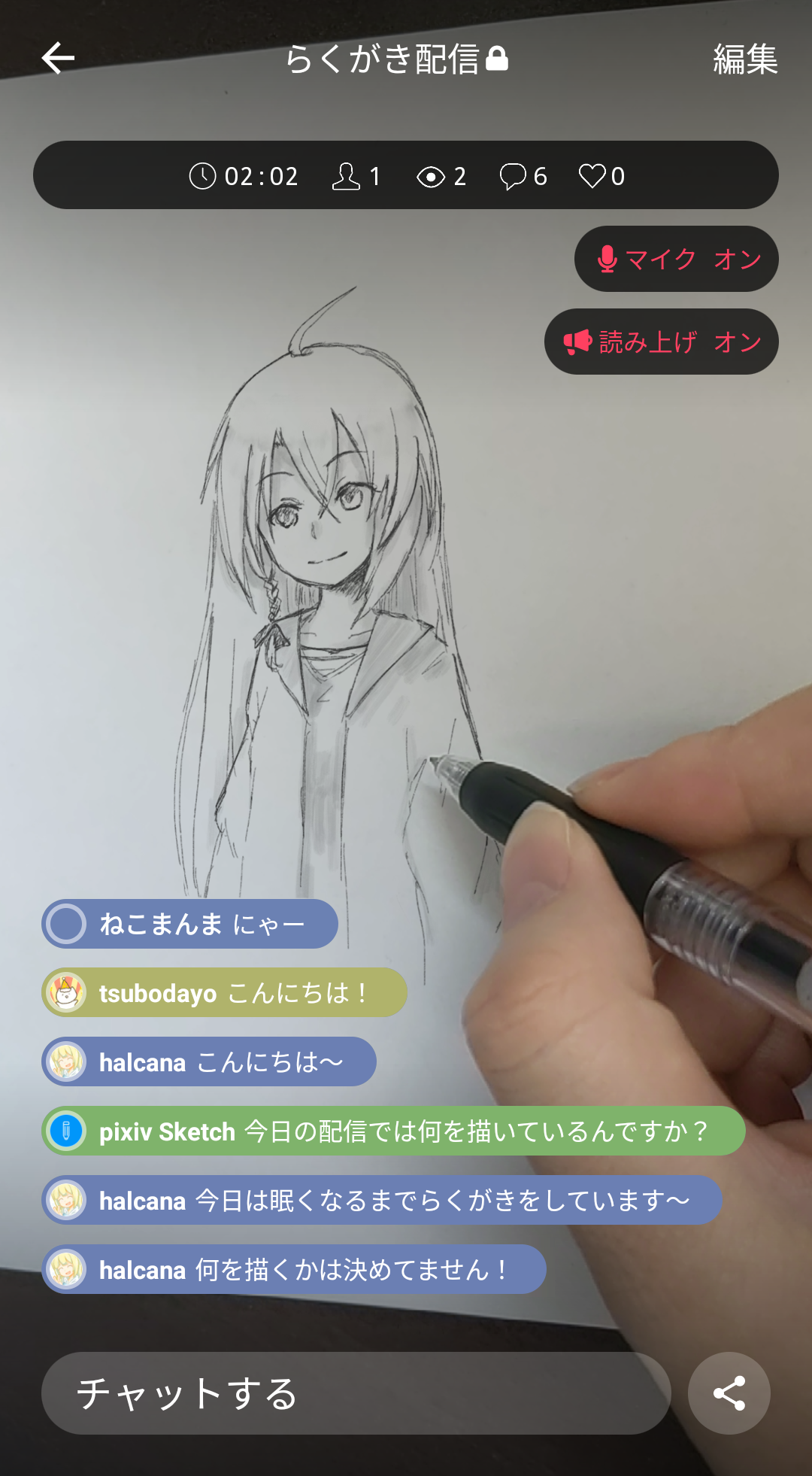
pixiv Sketch LIVEで自ら配信者としてデビューする手順は、デバイスごとに最適化されています。PCとスマートフォンのそれぞれにおける具体的な配信手順と、失敗しやすい設定ポイントをまとめました。
【PCからの配信手順】
1. ブラウザ(Google Chrome推奨)でpixiv Sketchにログインする。
2. 画面上部にある「LIVE配信」ボタンをクリックする。
3. 配信タイトル、年齢制限(全年齢 / R-18)、合言葉(非公開配信にする場合)を設定する。
4. 「画面共有」の選択ウィンドウが表示されたら、お絵描きソフトのウィンドウ(または画面全体)を指定する。
5. マイクのオン/オフを設定し、「配信を開始する」を選択する。
PC配信で最も重要なのが「画面共有」と「音声・マイク設定」です。デュアルディスプレイ環境などで画面全体を共有すると、SNSの通知や個人情報が映り込んでしまうリスクがあります。イラスト制作ソフトの単一ウィンドウのみを指定して共有するのが安全な配信運用の鉄則です。また、マイクの音声入力デバイスが正しく選択されているか、BGMの音量が声やペンのストローク音をかき消していないかを事前にテスト配信などで確認しておくと安心です。
【スマートフォンからの配信手順】
スマートフォンやiPadなどのタブレットから配信する場合は、「pixiv Sketch」アプリを使用します。アプリ内のライブ配信アイコンをタップし、端末の「画面収録(画面ブロードキャスト)」機能を連携させることで、アイビスペイントやプロクリエイトなどのアプリで描いている手元画面をそのままリアルタイム配信できます。マイクオーディオを「オン」に切り替えれば、作業雑談配信も手軽に実現します。

